




Hướng dẫn ứng dụng
Quy trình ứng dụng BleeqUp thực tế cho thiết lập, clip, xem lại điểm nổi bật, phối hợp nhóm và chia sẻ sau chuyến đi.
Ranger được thiết kế để giúp ghi cảnh chuyến đi dễ hơn. Ứng dụng BleeqUp là nơi cảnh quay trở nên hữu ích sau chuyến đi. Đây là không gian làm việc đồng hành để kết nối kính, nhập clip, chọn cài đặt video/âm thanh, theo dõi chuyến đi, xem điểm nổi bật và giữ phối hợp với nhóm.
Ghi hình chỉ là bước đầu. Nếu clip nằm lại trên thiết bị hoặc cài đặt mất quá nhiều thời gian, camera trở thành một món đồ tạo thêm việc. Một quy trình ứng dụng thực tế giữ mọi thứ đơn giản: thiết lập trước chuyến đi, không đụng điều khiển khi đang di chuyển, rồi dùng ứng dụng để tìm, chỉnh và chia sẻ những khoảnh khắc đáng giữ.
Lưu ý về tính năng: Hướng dẫn này phản ánh các tính năng hiện được mô tả trên trang chính thức Trang tải ứng dụng BleeqUp. Nhãn giao diện và tính khả dụng có thể thay đổi theo phiên bản ứng dụng, thiết bị và thị trường, vì vậy hãy xác nhận thông tin hiện tại trước khi dựa vào một tùy chọn cụ thể.
Ứng dụng là nửa sau của chuyến đi
Ứng dụng BleeqUp không chỉ là màn hình thiết lập. Nó kết nối các phần hữu ích của quy trình chuyến đi trong một nơi: kết nối thiết bị, nhập video, tùy chọn ghi, chế độ âm thanh, công cụ clip có AI hỗ trợ, theo dõi chuyến đi, Google Maps nội bộ và kênh liên lạc nội bộ.
Điều đó đặc biệt hữu ích với người không muốn dành cả tối sàng lọc cảnh thô. Mục tiêu không phải tự động hóa mọi quyết định sáng tạo, mà là rút ngắn khoảng cách giữa “Tôi đã quay nó” và “Tôi có clip để xem lại hoặc chia sẻ”.
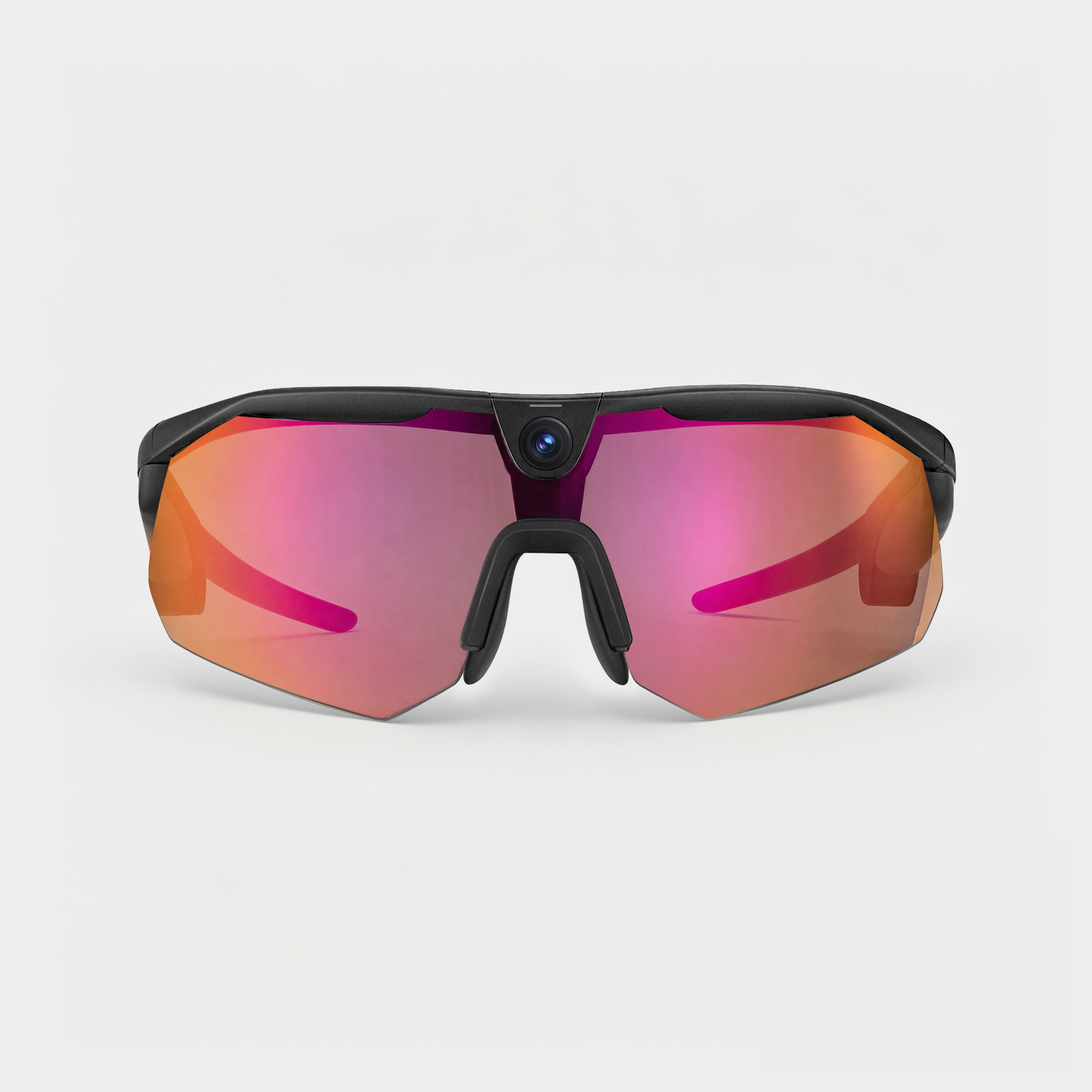
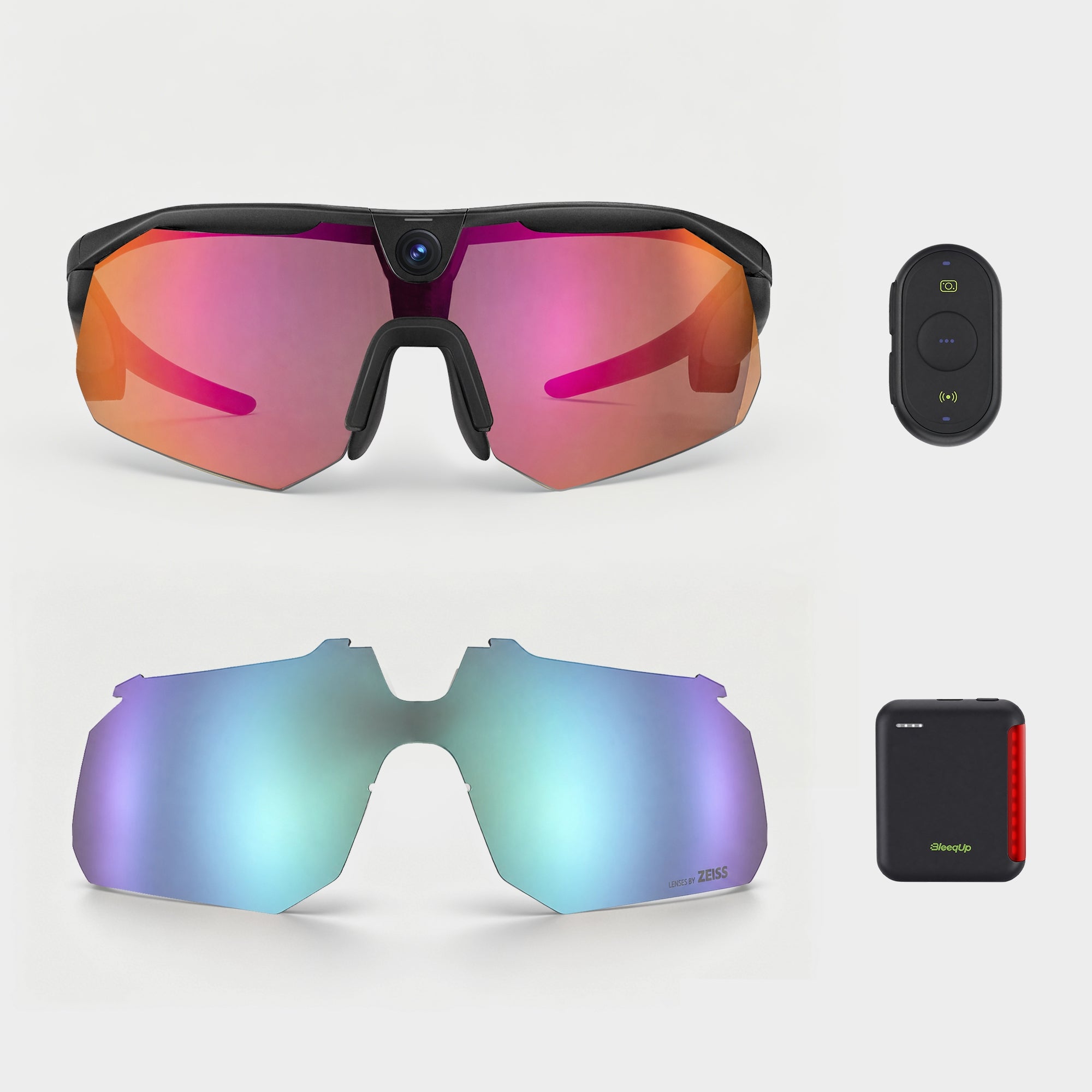
Để hiểu bối cảnh sản phẩm rộng hơn, Đánh giá BleeqUp Ranger giải thích cách kính, âm thanh mở tai và ứng dụng phối hợp với nhau. Hướng dẫn này tập trung vào những việc cần làm sau khi mở ứng dụng.
1. Thiết lập tùy chọn video và âm thanh trước chuyến đi
Thời điểm tốt nhất để chọn cài đặt là trước khi xuất phát, không phải lúc dừng đèn đỏ. Bắt đầu bằng việc kết nối Ranger trong ứng dụng, kiểm tra thiết bị sẵn sàng và quyết định kiểu cảnh bạn muốn từ buổi đó.
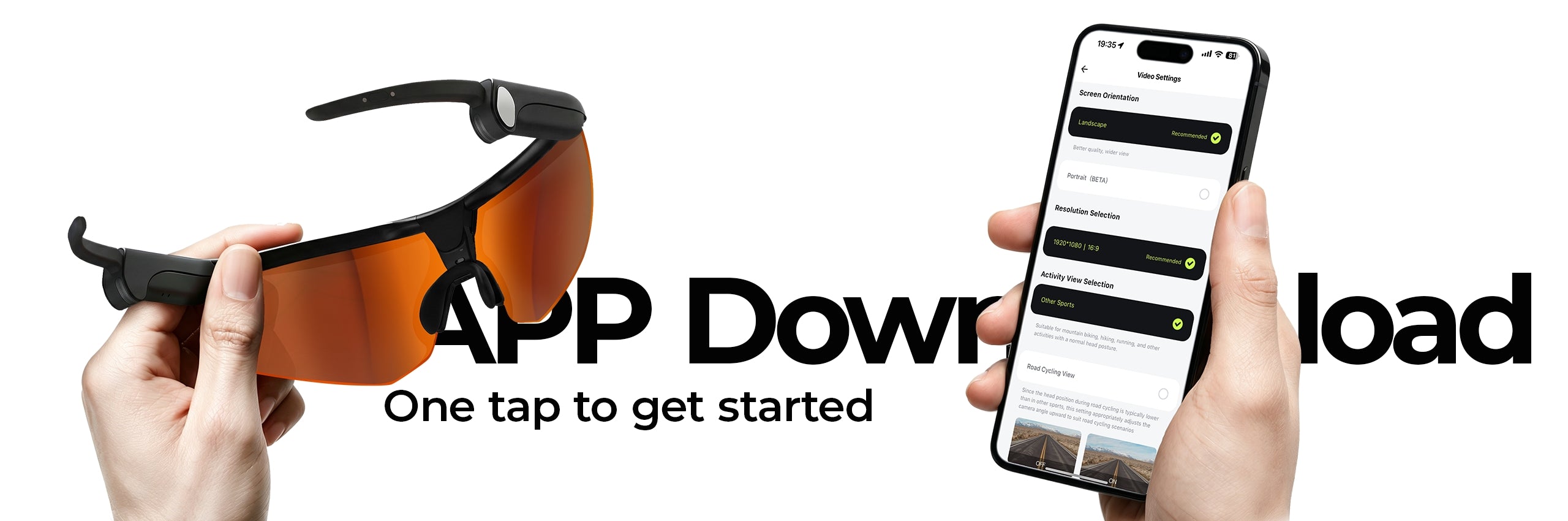
Trang ứng dụng hiện tại giới thiệu Cài đặt video với điều khiển khung hình ngang và dọc cùng các tùy chọn theo hoạt động. Khung ngang phù hợp với video tổng kết chuyến đi, góc nhìn tuyến đường hoặc bản dựng dài hơn. Khung dọc hữu ích khi bạn đã biết clip sẽ dùng cho định dạng mạng xã hội dọc. Hãy chọn khung hình trước khi bắt đầu ghi để không phải cắt mất phần hay nhất của khoảnh khắc về sau.
Cài đặt âm thanh cũng cần được chú ý tương tự. Ứng dụng hiện liệt kê Hằng ngày, Đạp xe, và Giọng nói rõ ràng các chế độ. Không có cài đặt tốt nhất cho mọi trường hợp: hãy chọn tùy chọn phù hợp với môi trường và điều bạn muốn nghe hoặc giao tiếp. Thực hiện thay đổi khi đã dừng, sau đó tập trung vào đường khi chuyến đi bắt đầu.
2. Dùng One-Tap Clip để có bản chỉnh sửa đầu tiên thật nhanh
One-Tap Clip là cách nhanh nhất để biến một đoạn cảnh quay đã chọn thành bản nháp ngắn. Trang ứng dụng chính thức mô tả đây là công cụ tự động tạo clip với tùy chọn lớp phủ và nhạc, bên cạnh các clip có thể tùy chỉnh thủ công.
- Bắt đầu với clip tự động khi bạn muốn xem lại nhanh hoặc xử lý lần đầu một chuỗi clip ngắn.
- Dùng clip có thể tùy chỉnh thủ công khi bạn muốn kiểm soát nhiều hơn nội dung nào được giữ lại, nội dung nào bị loại và cảm giác của kết quả cuối cùng.
Giữ bản chỉnh sửa đầu tiên thật gọn. Chọn một đoạn leo, đổ dốc, cảnh đẹp hoặc khoảnh khắc nhóm thay vì cố dựng cả bộ phim từ mọi tệp. Một clip ngắn tập trung dễ xem, dễ chia sẻ và có khả năng trở thành thói quen sau chuyến đi hơn.
Mở trang tải ứng dụng BleeqUp khi bạn cần liên kết Apple App Store hoặc Google Play hiện tại.
3. Để AI Highlights rút ngắn bước xem lại
AI Highlights hữu ích khi bạn có nhiều cảnh quay hơn thời gian xem. Mô tả tính năng hiện tại liệt kê nút bật/tắt trong ứng dụng, theo dõi hành trình và trích xuất điểm nổi bật bằng AI. Hãy coi đây là công cụ giúp thu hẹp nội dung cần xem, không phải lời hứa rằng phần mềm sẽ hiểu mọi phần có ý nghĩa của chuyến đi.
Sau chuyến đi, dùng tính năng này để gợi ý những khoảnh khắc có khả năng đáng chú ý rồi tự bạn đưa ra quyết định cuối cùng. Một khung cảnh đẹp, một nỗ lực khó, cuộc trò chuyện với bạn bè hoặc đoạn đường kỹ thuật có thể quan trọng vì những lý do khác nhau. Việc tự xem lại giúp kết quả phù hợp với câu chuyện bạn muốn kể.
Đây là nơi ứng dụng BleeqUp hữu ích hơn một công cụ truyền tệp đơn giản. Nó giúp người đạp chuyển từ một đống bản ghi sang tập clip nhỏ hơn đáng mở, tinh chỉnh và lưu giữ.
4. Sử dụng bản đồ và liên lạc nội bộ để hỗ trợ đi nhóm
Các công cụ liên lạc của ứng dụng nhằm phối hợp, không phải gây xao nhãng. Nội dung hiện tại Tính năng liên lạc nội bộ phần mô tả cho biết bạn có thể tạo, tham gia và chia sẻ các kênh liên lạc nội bộ. Điều này giúp tổ chức chuyến đi theo nhóm dễ hơn khi mọi người cần một không gian liên lạc chung mà không phải liên tục với tay lấy điện thoại.
Nội dung hiện tại Google Map tích hợp phần mô tả tập trung vào việc kiểm tra nhóm và vị trí theo thời gian thực. Hãy xem đây là thông tin bối cảnh của nhóm, không phải lý do để tương tác với màn hình khi đang di chuyển. Thiết lập tuyến đường, kênh và các tùy chọn trước chuyến đi. Nếu cần thay đổi sau đó, hãy dừng tại nơi an toàn trước và tuân thủ luật giao thông địa phương.
Với người đi một mình, các công cụ này có thể ít quan trọng hơn. Với chuyến đi câu lạc bộ, sự kiện có hỗ trợ, buổi tập có huấn luyện viên hoặc ngày du lịch, chúng có thể khiến ứng dụng kết nối hơn với những người đang đi cùng bạn.
5. Theo quy trình đơn giản trước, trong và sau chuyến đi
Trước chuyến đi
Kết nối Ranger, kiểm tra hướng video, chọn chế độ âm thanh và thiết lập kênh nhóm nếu cần. Hãy bắt đầu bằng cài đặt phù hợp với chuyến đi và không thay đổi chúng khi đang di chuyển.
Trong chuyến đi
Dùng thiết lập bạn đã chuẩn bị. Tập trung đạp xe; không coi điện thoại là màn hình điều khiển camera chủ động.
Sau chuyến đi
Nhập clip, xem AI Highlights, tạo One-Tap Clip hoặc chỉnh sửa thủ công và chỉ lưu những khoảnh khắc bạn coi trọng. Biến một khoảnh khắc hay thành clip hoàn chỉnh thay vì tiếp tục tích lũy cảnh quay thô.
Quy trình này cũng giúp dễ quyết định tính năng nào bạn thực sự cần. Nếu muốn góc nhìn tổng quan của người đạp trước, hãy bắt đầu với Hướng dẫn mua kính camera để đạp xe. Nếu sự thoải mái về quang học là một phần của quyết định, hãy xem Hướng dẫn tròng ZEISS cho Ranger bao quát phần đó của hệ thống.
6. Xây dựng quy trình nội dung gọn nhẹ của riêng bạn
Cách dùng ứng dụng BleeqUp tốt nhất không nhất thiết là đăng mọi chuyến đi. Có thể đơn giản như lưu một bản ghi sạch của tuyến, tạo một recap mỗi tuần hoặc giữ vài khoảnh khắc từ buổi nhóm. Ứng dụng hỗ trợ thói quen nhẹ nhàng hơn vì các bước được kết nối: quay bằng Ranger, nhập, xem lại, tạo clip rồi tiếp tục.
Đó cũng là lý do ứng dụng quan trọng với người đang cân nhắc Ranger. Camera đeo dễ được dùng lâu dài hơn khi quá trình sau chuyến đi có thể quản lý. Nội dung Trang sản phẩm Ranger có thông tin sản phẩm hiện tại; ứng dụng là nơi những khoảnh khắc ghi lại này có thể trở thành một câu chuyện hành trình lặp lại được.
Câu hỏi thường gặp
Ứng dụng BleeqUp làm được gì?
Đây là không gian làm việc đồng hành để kết nối Ranger, nhập cảnh quay, điều chỉnh video và âm thanh, dùng One-Tap Clip và AI Highlights, theo dõi chuyến đi, truy cập Bản đồ Google nội bộ và quản lý kênh liên lạc nội bộ. Tính năng có thể thay đổi theo phiên bản ứng dụng và thiết bị.
One-Tap Clip có tự động chỉnh sửa video không?
Trang ứng dụng hiện tại mô tả One-Tap Clip là công cụ tự động tạo clip với tùy chọn lớp phủ và nhạc, cùng các clip có thể tùy chỉnh thủ công. Hãy xem lại kết quả và tự chỉnh trước khi chia sẻ.
AI Highlights trong ứng dụng BleeqUp là gì?
Trang tính năng hiện tại liệt kê nút bật/tắt trong ứng dụng, theo dõi chuyến đi và trích xuất điểm nổi bật bằng AI. Hãy xem đây là cách nhanh hơn để đưa các khoảnh khắc ra xem lại, không phải bảo đảm rằng mọi khoảnh khắc quan trọng đều được chọn.
Tôi có thể dùng ứng dụng khi đi nhóm không?
Có. Mô tả ứng dụng hiện tại bao gồm các kênh liên lạc nội bộ mà bạn có thể tạo, tham gia và chia sẻ, cùng Google Map nội bộ để kiểm tra nhóm và vị trí theo thời gian thực. Hãy thiết lập điều khiển khi đã dừng và tuân thủ luật giao thông địa phương.
Tôi tải ứng dụng BleeqUp ở đâu?
Sử dụng Trang tải ứng dụng BleeqUp để xem liên kết Apple App Store và Google Play hiện tại. Hãy xác nhận khả năng tương thích thiết bị và yêu cầu ứng dụng mới nhất trong trang cửa hàng liên quan trước khi bắt đầu.